Документація продукту

Центр допомоги MySI Scout

Короткі практичні інструкції для всього процесу пошуку роботи.

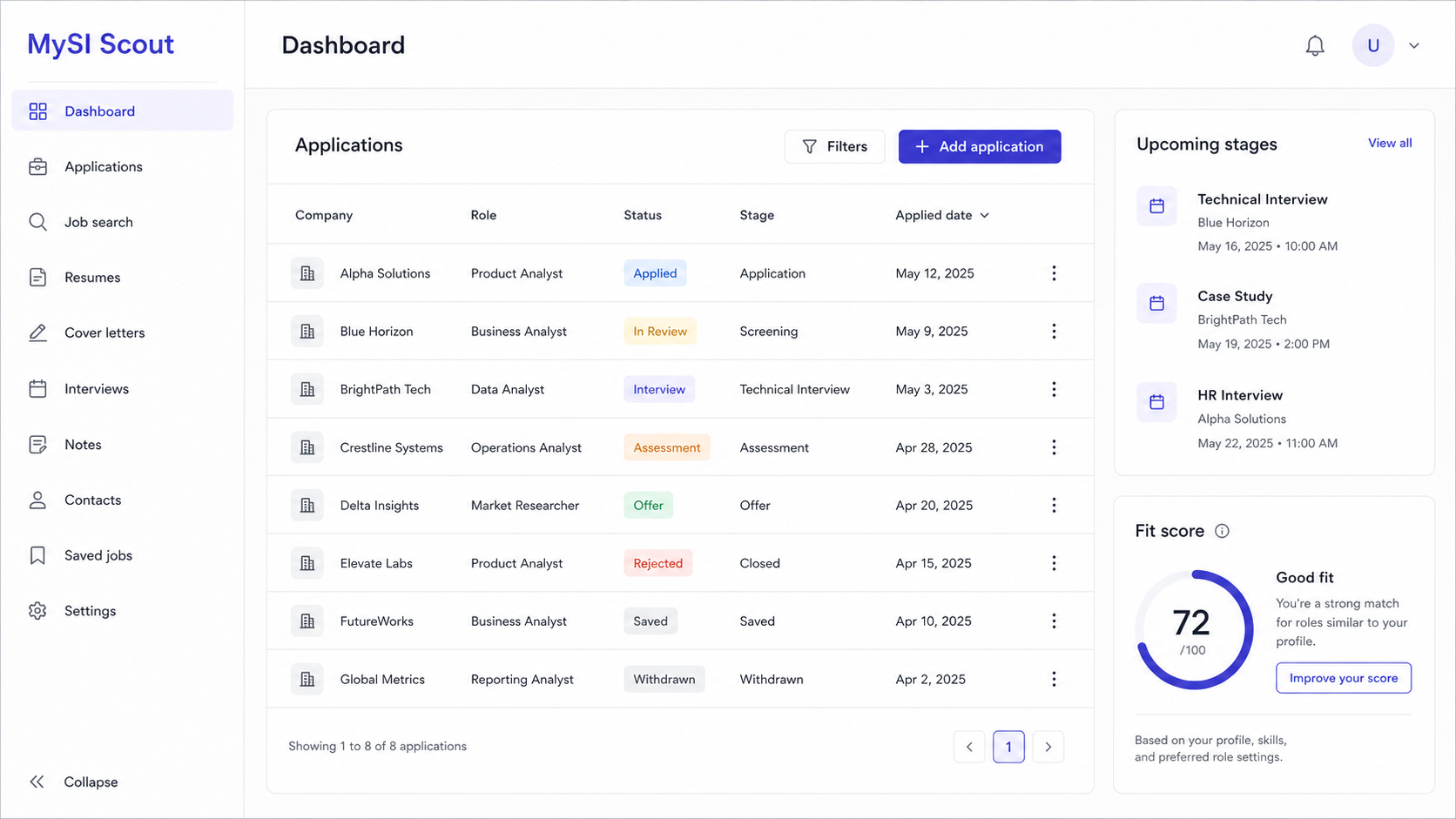
Ілюстрація workspace MySI Scout

Початок роботи

Налаштуйте свій workspace за кілька хвилин.

Відкрити →

Для чого це потрібно

Getting Started перетворює порожній workspace на корисну систему для прийняття рішень. Він проводить через мінімальне налаштування, потрібне для порівняння вакансій із вашим досвідом і ведення реального пошуку роботи.

Результат

Після завершення у вас буде CV для аналізу, авторизоване розширення браузера та, за бажанням, підключений Gmail для job alerts.

Як це використовувати

  1. Спочатку створіть або імпортуйте щонайменше одне CV.
  2. Встановіть розширення Chrome і увійдіть з тією самою email-адресою.
  3. Проаналізуйте вакансію та збережіть можливості, які хочете розглядати, як відгуки.
  4. Підключіть Gmail, якщо хочете отримувати посилання LinkedIn job alerts в Inbox.

Дашборд

Переглядайте pipeline, задачі, повідомлення та майбутні інтерв’ю в одному місці.

Відкрити →

Для чого це потрібно

Dashboard - ваша щоденна панель керування. Вона об’єднує сигнали з кількох сторінок: прогрес відгуків, відкриті задачі, непрочитані job alerts і найближчі заплановані розмови.

Результат

Використовуйте її на початку сесії пошуку роботи, щоб вирішити, що сьогодні справді потребує уваги, замість відкривати кожен відгук окремо.

Як це використовувати

  1. Відкрийте Dashboard після входу.
  2. Оберіть період Pipeline, щоб порівняти активність відгуків.
  3. Відкрийте майбутній етап, щоб перейти безпосередньо до відповідного відгуку.

Вхідні

Переглядайте повідомлення job alerts і посилання, що потребують уваги.

Відкрити →

Для чого це потрібно

Inbox - місце, куди MySI Scout надсилає посилання з job alerts, знайдені у підключеній скриньці Gmail. Це не заміна Gmail, а сфокусована черга для перегляду можливостей.

Результат

Ви можете відкрити вакансію, вирішити, чи варто її проаналізувати, і очистити повідомлення після обробки можливості.

Як це використовувати

  1. Відкрийте Inbox з меню або за лічильником непрочитаних.
  2. Прочитайте повідомлення та відкрийте посилання на вакансію.
  3. Позначайте повідомлення прочитаними або видаляйте їх, коли вони більше не потрібні.

Вакансії

Шукайте активні ролі, зібрані з фідів підключених компаній.

Відкрити →

Для чого це потрібно

Jobs - спільна дошка можливостей, створена з кар’єрних фідів компаній. Вона допомагає знаходити ролі до того, як вони зникнуть, і швидко перетворювати релевантну вакансію на структурований відгук.

Результат

Спочатку шукайте й фільтруйте, а потім використовуйте New Application, щоб перенести відомі назву вакансії, компанію та посилання у власну pipeline.

Як це використовувати

  1. Шукайте за роллю, компанією, містом або країною.
  2. Сортуйте та фільтруйте таблицю, щоб звузити список можливостей.
  3. Оберіть New Application, щоб відкрити попередньо заповнену форму відгуку з доступними даними вакансії.

CV

Керуйте профілями, які MySI Scout використовує для оцінки відповідності.

Відкрити →

Для чого це потрібно

CVs зберігає версії вашого досвіду, які MySI Scout використовує для аналізу відповідності. Точні ролі та вподобання роблять рекомендації релевантнішими за загальне порівняння резюме.

Результат

Ви можете використовувати окреме CV для leadership-ролі, hands-on engineering-ролі або іншої цільової стратегії відгуків.

Як це використовувати

  1. Створіть CV або імпортуйте файл PDF/TXT.
  2. Додайте релевантні ролі через кому.
  3. Опишіть свої вподобання для matching і ввімкніть Auto Match, якщо нові вакансії мають аналізуватися автоматично.

Аналізи

Зрозумійте відповідність, вимоги, прогалини та рекомендацію перед відгуком.

Відкрити →

Для чого це потрібно

Analyses - шар прийняття рішень між пошуком ролі та вкладенням зусиль. Він порівнює вибране CV з вимогами вакансії, пояснює відповідність і показує, що може послабити відгук.

Результат

Ви отримуєте контекст для рішення: відгукнутися зараз, спершу оновити CV, залишити на потім або не витрачати час на роль із низькою відповідністю.

Як це використовувати

  1. Відкрийте наявний аналіз або почніть новий у Jobs чи в розширенні.
  2. Оберіть CV, яке дійсно релевантне для цієї ролі.
  3. Читайте score, збіги вимог, прогалини та рекомендацію разом, а не лише score.
  4. Використовуйте цей контекст перед тим, як витрачати час на відгук або підготовку до інтерв’ю.

Відгуки

Зберігайте кожен відгук, розмову та наступний крок в одному місці.

Відкрити →

Для чого це потрібно

Applications - це ваша особиста pipeline, а не просто список надісланих форм. Вона зберігає, чому ви відгукнулися, хто вас рекомендував, що ви надіслали, що далі та який контекст потрібен перед інтерв’ю.

Результат

Кожна можливість має один надійний запис: історію етапів, корисні посилання та заплановані розмови.

Як це використовувати

  1. Створіть відгук з Jobs або безпосередньо через New Application.
  2. Вкажіть статус, етап, labels і дату Applied at.
  3. Додайте контакт, referral, notes і корисні посилання.
  4. Створюйте Scheduled stages для дзвінків із рекрутером та інтерв’ю.
  5. Використовуйте Save & Edit, щоб залишатися на формі після збереження.

Задачі

Фіксуйте невеликі наступні кроки, щоб не пропустити жоден follow-up.

Відкрити →

Для чого це потрібно

Tasks зберігає невеликі дії, від яких часто залежить порядок у пошуку: надіслати follow-up, підготувати запитання, оновити CV або запланувати розмову.

Результат

Незавершена робота залишається поруч із вашою pipeline, і ви можете позначити її виконаною, коли дію справді завершено.

Як це використовувати

  1. Створіть задачу з назвою та, за бажанням, описом або терміном виконання.
  2. Нові задачі завжди мають статус New.
  3. Переводьте задачу у Due або Completed, коли її стан змінюється.
  4. Редагуйте або видаляйте задачі через Actions чи форму редагування.

Інтеграції

Підключіть Gmail для персональних job alerts.

Відкрити →

Для чого це потрібно

Integrations дозволяє MySI Scout читати повідомлення job alerts із Gmail-скриньки, яку ви явно підключили. Так нові можливості залишаються видимими без ручного копіювання кожного посилання з пошти.

Результат

Ви керуєте кожною скринькою окремо: перевіряєте її зараз, призупиняєте обробку, повторно підключаєте Google-доступ або повністю від’єднуєте її.

Як це використовувати

  1. Оберіть Connect Gmail і підтвердьте запит Google OAuth.
  2. Для кожної скриньки використовуйте Check now, вмикайте, вимикайте або від’єднуйте її.
  3. Якщо бачите Needs reconnection, підключіть скриньку знову, щоб надати нову авторизацію Google.

Розширення Chrome

Аналізуйте вакансії під час перегляду та оновлюйте статус відгуку без зміни контексту.

Для чого це потрібно

Розширення Chrome переносить MySI Scout на сторінку вакансії, яку ви вже читаєте. Воно прибирає потребу копіювати дані між LinkedIn, кар’єрними сторінками компаній та workspace.

Результат

На підтримуваній сторінці вакансії ви можете вибрати CV, виконати аналіз і зберегти або оновити статус відгуку без втрати вихідного контексту вакансії.

Як це використовувати

  1. Встановіть розширення з Chrome Web Store і закріпіть його на панелі браузера.
  2. Відкрийте вакансію LinkedIn або кар’єрну сторінку компанії, а потім натисніть іконку MS.
  3. Увійдіть з тією самою email-адресою, що й у workspace, та введіть 6-значний код.
  4. Оберіть CV і натисніть Analyze. Перегляньте відповідність, прогалини та рекомендацію.
  5. Вкажіть статус і labels, щоб створити або оновити відгук під час перегляду вакансії.

MCP та AI-агенти

Підключіть MySI Scout до Codex, ChatGPT або іншого сумісного MCP-клієнта.

Для чого це потрібно

MCP підключає ваш MySI Scout workspace до сумісного AI-агента. Замість копіювати контекст пошуку роботи в кожну розмову ви можете дозволити агенту читати інформацію, яку схвалили, і допомагати в наявному процесі.

Результат

Підключений агент може працювати з вакансіями, аналізами, відгуками, текстом CV та задачами. Дії запису обмежені створенням або оновленням відгуків і задач та потребують явного OAuth-дозволу.

Як це використовувати

  1. Додайте https://mysi.app/api/mcp як endpoint сервера у вашому MCP-клієнті.
  2. Оберіть OAuth sign-in. Клієнт відкриє MySI Scout у браузері.
  3. Увійдіть у MySI Scout і підтвердіть лише запитані дозволи.
  4. Починайте з дозволів на читання. Надавайте дозволи на запис, лише якщо агент має створювати або оновлювати відгуки чи задачі.