Produktdokumentation

MySI Scout Hilfe

Kurze, praktische Anleitungen für deinen gesamten Jobsearch-Workflow.

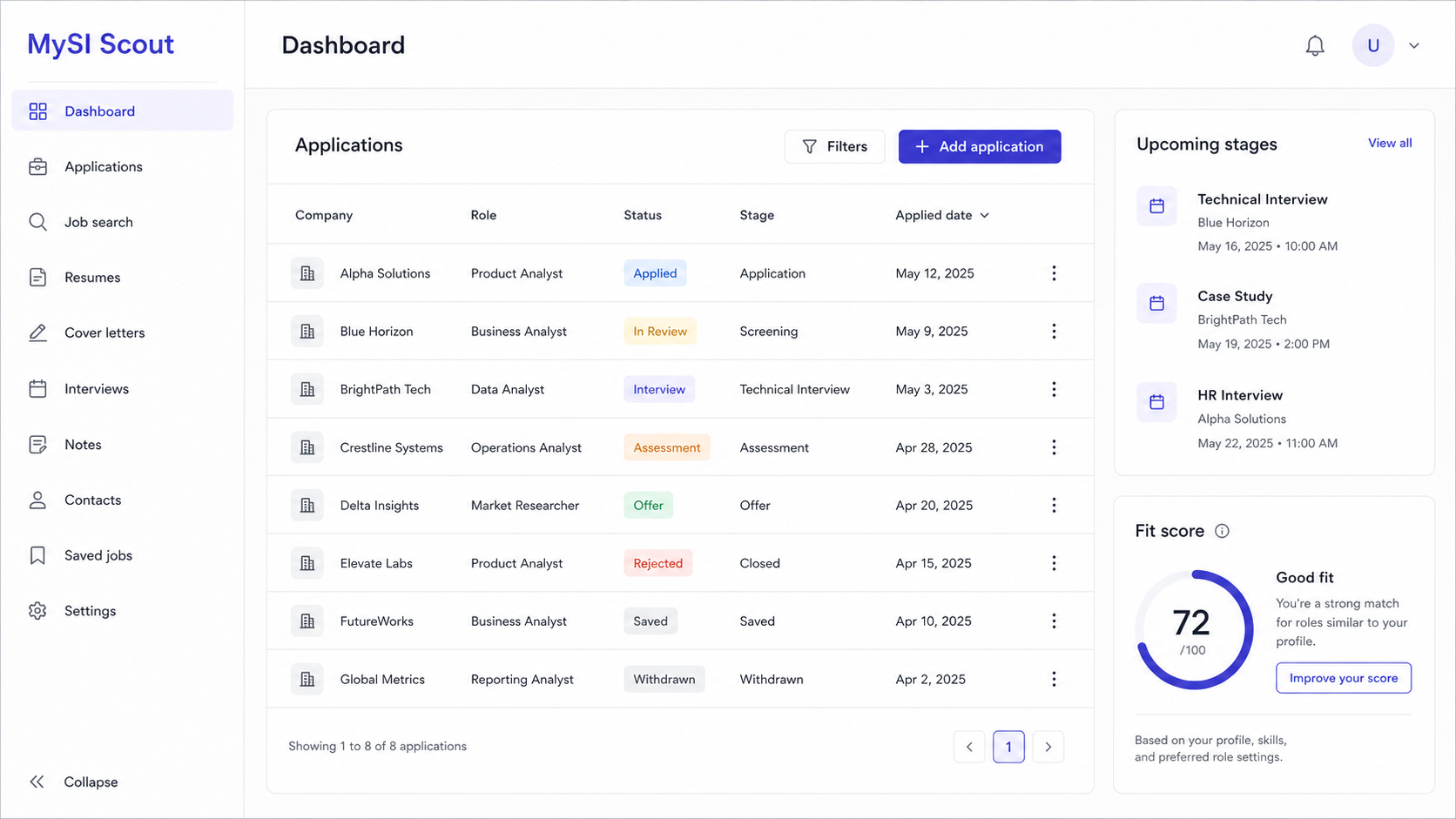
Illustrativer MySI Scout Workspace

Erste Schritte

Richte deinen Workspace in wenigen Minuten ein.

Öffnen →

Wofür ist das?

Getting Started verwandelt einen leeren Workspace in ein nutzbares Entscheidungssystem. Die Anleitung führt durch die minimale Einrichtung, um Stellen mit deiner Erfahrung zu vergleichen und die Jobsuche strukturiert zu steuern.

Das Ergebnis

Danach stehen ein CV für Analysen, eine angemeldete Browser-Erweiterung und optional Gmail für Job Alerts bereit.

So verwendest du es

  1. Erstelle oder importiere zuerst mindestens einen Lebenslauf.
  2. Installiere die Chrome-Erweiterung und melde dich mit derselben E-Mail-Adresse an.
  3. Analysiere eine Stelle und speichere relevante Chancen als Bewerbungen.
  4. Verbinde Gmail, wenn du LinkedIn Job Alerts in den Inbox erhalten möchtest.

Dashboard

Sieh Pipeline, Aufgaben, Nachrichten und nächste Interviewtermine auf einen Blick.

Öffnen →

Wofür ist das?

Dashboard ist dein tägliches Kontrollzentrum. Es bündelt Pipeline, offene Tasks, ungelesene Job Alerts und die nächsten geplanten Gespräche.

Das Ergebnis

Nutze es zu Beginn einer Jobsuche-Session, um zu entscheiden, was heute Aufmerksamkeit verdient.

So verwendest du es

  1. Öffne Dashboard nach dem Login.
  2. Wähle den Zeitraum in Pipeline, um Bewerbungsbewegungen zu vergleichen.
  3. Öffne einen anstehenden Termin, um direkt zur zugehörigen Bewerbung zu gelangen.

Inbox

Prüfe Job-Alert-Nachrichten und Links, die Aufmerksamkeit benötigen.

Öffnen →

Wofür ist das?

Inbox enthält Job-Alert-Links aus einem verbundenen Gmail-Postfach. Sie ersetzt Gmail nicht, sondern ist eine fokussierte Review-Queue für Chancen.

Das Ergebnis

Öffne eine Stelle, entscheide über Analyse oder Bewerbung und räume die Nachricht danach auf.

So verwendest du es

  1. Öffne Inbox über den Zähler im Menü.
  2. Lies eine Nachricht und öffne die enthaltene Stellenanzeige.
  3. Markiere Nachrichten nach Bedarf als gelesen oder lösche sie.

Jobs

Durchsuche aktive Stellen aus verbundenen Unternehmensfeeds.

Öffnen →

Wofür ist das?

Jobs ist ein gemeinsames Opportunity Board aus Unternehmensfeeds. Es hilft dir, Rollen früh zu entdecken und eine passende Stelle schnell in eine strukturierte Bewerbung zu überführen.

Das Ergebnis

Suche und filtere zuerst, dann übernimmt New Application verfügbare Stellendaten in deine Pipeline.

So verwendest du es

  1. Suche nach Rolle, Unternehmen, Stadt oder Land.
  2. Sortiere und filtere die Tabelle, um passende Chancen einzugrenzen.
  3. Wähle New Application, um eine Bewerbung mit bekannten Jobdaten vorauszufüllen.

CVs

Verwalte die Profile, mit denen MySI Scout deinen Fit bewertet.

Öffnen →

Wofür ist das?

CVs enthält die Erfahrungsprofile, die MySI Scout für Fit-Analysen nutzt. Präzise Rollen und Präferenzen machen Empfehlungen relevanter als ein generischer Lebenslaufvergleich.

Das Ergebnis

Du kannst unterschiedliche CVs für Engineering-, Leadership- oder gezielte Bewerbungsstrategien einsetzen.

So verwendest du es

  1. Erstelle einen CV oder importiere PDF/TXT.
  2. Ergänze relevante Rollen als kommagetrennte Liste.
  3. Beschreibe deine Matching-Präferenzen und aktiviere Auto Match, wenn neue Jobs automatisch berücksichtigt werden sollen.

Analyses

Verstehe Fit, Anforderungen, Lücken und die Empfehlung vor dem Bewerben.

Öffnen →

Wofür ist das?

Analyses ist die Entscheidungsebene zwischen dem Finden einer Stelle und dem Investieren von Zeit. Sie vergleicht den ausgewählten CV mit Anforderungen und macht Stärken sowie Lücken sichtbar.

Das Ergebnis

Du erhältst Kontext für eine Entscheidung: jetzt bewerben, CV zuerst anpassen, später prüfen oder keine Zeit in einen Low-Fit-Job investieren.

So verwendest du es

  1. Öffne eine Analyse aus der Liste oder starte sie über Job bzw. Erweiterung.
  2. Wähle den CV, der wirklich für diese Stelle relevant ist.
  3. Lies Score, passende Anforderungen, Lücken und Empfehlung gemeinsam - nicht nur den Score.
  4. Nutze die Erkenntnisse, bevor du Zeit in Bewerbung oder Interviewvorbereitung investierst.

Applications

Halte jede Bewerbung, jedes Gespräch und den nächsten Schritt an einem Ort.

Öffnen →

Wofür ist das?

Applications ist deine persönliche Pipeline, nicht nur eine Liste versendeter Formulare. Sie bewahrt Gründe, Referral, übermittelte Informationen und Gesprächskontext.

Das Ergebnis

Jede Chance hat einen verlässlichen Datensatz mit Stage-Historie, Links und geplanten Gesprächen.

So verwendest du es

  1. Erstelle eine Bewerbung aus Jobs oder direkt über New Application.
  2. Setze Status, Stage, Labels und Applied at.
  3. Füge Kontakt, Referral, Notes und Useful links hinzu.
  4. Lege Scheduled stages für Recruiter Calls und Interviews an.
  5. Nutze Save & Edit, wenn du nach dem Speichern auf der Form bleiben möchtest.

Tasks

Erfasse kleine nächste Schritte, damit kein Follow-up verloren geht.

Öffnen →

Wofür ist das?

Tasks sammelt kleine, aber wichtige Aktionen: Follow-up senden, Fragen vorbereiten, CV anpassen oder ein Gespräch planen.

Das Ergebnis

Offene Arbeit bleibt neben deiner Pipeline sichtbar und kann erst als erledigt markiert werden, wenn die Aktion abgeschlossen ist.

So verwendest du es

  1. Erstelle eine Task mit Titel und optionaler Beschreibung oder Due date.
  2. Neue Tasks starten immer mit Status New.
  3. Ändere den Status zu Due oder Completed, sobald sich der Zustand ändert.
  4. Bearbeite oder lösche Tasks über Actions oder die Edit-Form.

Integrations

Verbinde Gmail für persönliche Job Alerts.

Öffnen →

Wofür ist das?

Integrations erlaubt MySI Scout, Job Alerts aus einem ausdrücklich verbundenen Gmail-Postfach zu lesen. Neue Chancen werden sichtbar, ohne jede E-Mail manuell zu kopieren.

Das Ergebnis

Jedes Postfach kann separat geprüft, pausiert, neu verbunden oder vollständig getrennt werden.

So verwendest du es

  1. Wähle Connect Gmail und bestätige den Google OAuth-Dialog.
  2. Für jedes Postfach kannst du Check now ausführen, aktivieren, deaktivieren oder trennen.
  3. Bei Needs reconnection verbinde das Postfach erneut, damit ein neuer Google-Zugang erteilt wird.

Chrome-Erweiterung

Analysiere Rollen beim Browsen und halte Bewerbungsstatus ohne Kontextwechsel aktuell.

Wofür ist das?

Die Chrome-Erweiterung bringt MySI Scout auf die Stellenanzeige, die du gerade liest. Sie reduziert das Kopieren zwischen LinkedIn, Karriereseiten und Workspace.

Das Ergebnis

Auf einer unterstützten Stellenanzeige kannst du einen CV wählen, analysieren und den Bewerbungsstatus aktualisieren, ohne den Kontext zu verlieren.

So verwendest du es

  1. Installiere die Erweiterung im Chrome Web Store und pinne sie an die Browserleiste.
  2. Öffne eine LinkedIn-Stelle oder eine Unternehmens-Karriereseite und klicke auf das MS-Icon.
  3. Melde dich mit derselben E-Mail wie im Workspace an und gib den 6-stelligen Code ein.
  4. Wähle einen CV und starte Analyze. Prüfe Fit, Lücken und Empfehlung.
  5. Setze Status und Labels, um eine Bewerbung direkt beim Browsen zu erstellen oder zu aktualisieren.

MCP und KI-Agenten

Verbinde MySI Scout mit Codex, ChatGPT oder einem anderen kompatiblen MCP-Client.

Wofür ist das?

MCP verbindet deinen MySI Scout Workspace mit einem kompatiblen KI-Agenten. Statt Jobsearch-Kontext in jede Unterhaltung zu kopieren, kann ein Agent mit den Informationen arbeiten, die du freigibst.

Das Ergebnis

Ein verbundener Agent kann Jobs, Analysen, Bewerbungen, CV-Texte und Tasks nutzen. Schreibaktionen sind auf das Erstellen oder Aktualisieren von Bewerbungen und Tasks begrenzt und benötigen eine ausdrückliche OAuth-Freigabe.

So verwendest du es

  1. Füge in deinem MCP-Client den Endpoint https://mysi.app/api/mcp hinzu.
  2. Wähle OAuth-Anmeldung. Der Client öffnet MySI Scout im Browser.
  3. Melde dich mit deinem MySI Scout Account an und bestätige nur die angeforderten Berechtigungen.
  4. Beginne mit Leseberechtigungen. Erteile Schreibberechtigungen nur, wenn der Agent Bewerbungen oder Tasks erstellen oder aktualisieren soll.